A menüsoron lakik
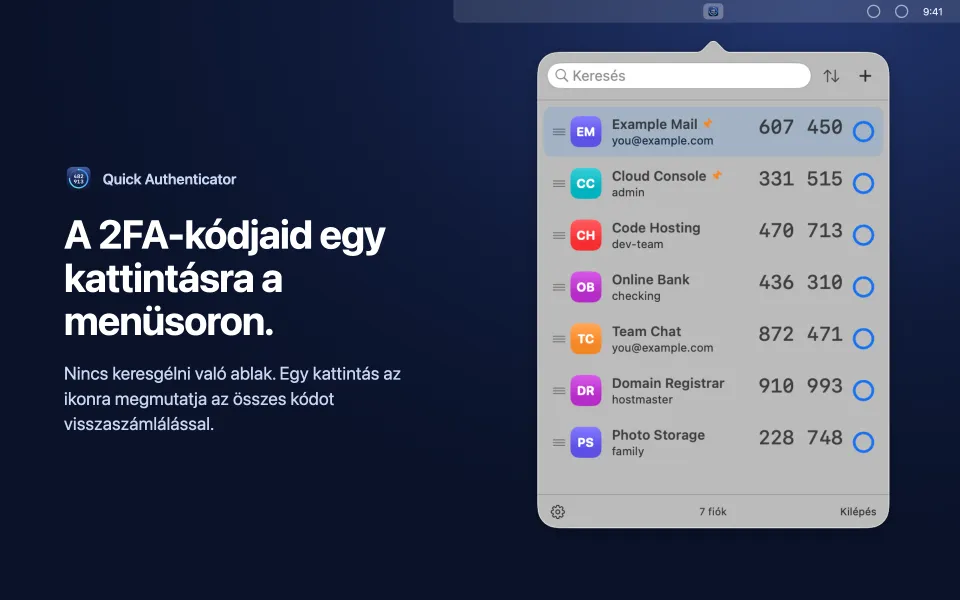
Nincs keresgélni való ablak. Egy kattintás az ikonra megmutatja az összes kódot visszaszámlálással.

Kétlépcsős kódok Macre, iPhone-ra és iPadre
Nyomd meg: ⌥⌘A, írj be néhány betűt, kattints – a kód a vágólapon van. A titkos kulcsok a Maced kulcskarikájában maradnak, Touch ID-val védve.
 4 hétig ingyenes · utána egyszeri 14,99 €
macOS 14 Sonoma vagy iOS/iPadOS 18, illetve újabb szükséges · 26 nyelv
Az első kódsortól a Macre készült – gyors, natív és csendes, amíg nincs rá szükséged.
Nincs keresgélni való ablak. Egy kattintás az ikonra megmutatja az összes kódot visszaszámlálással.
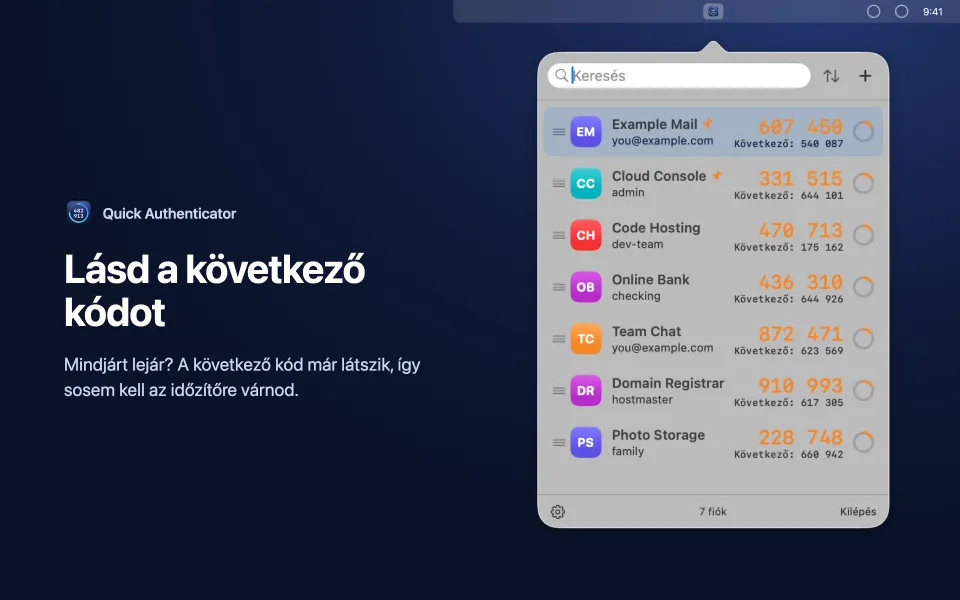
Nyisd meg bárhonnan: ⌥⌘A, gépelj a kereséshez, a Return másol. A kezed a billentyűzeten marad.
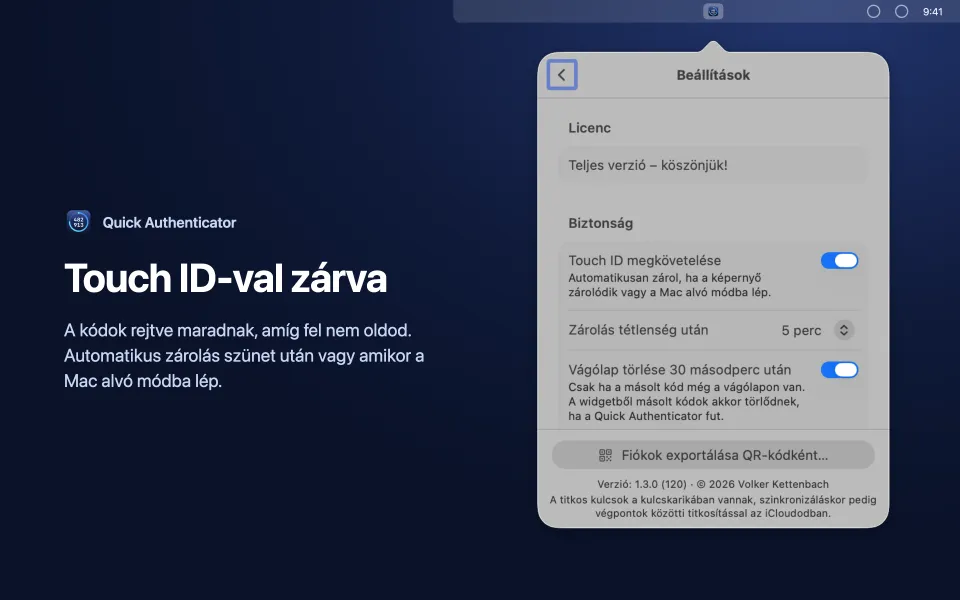
A kódok rejtve maradnak, amíg fel nem oldod. Automatikus zárolás szünet után vagy amikor a Mac alvó módba lép.
A fiókjaid a Maceiden, az iPhone-odon és az iPadeden, a saját privát iCloudodon keresztül – a titkos kulcsok végpontok közötti titkosítással.
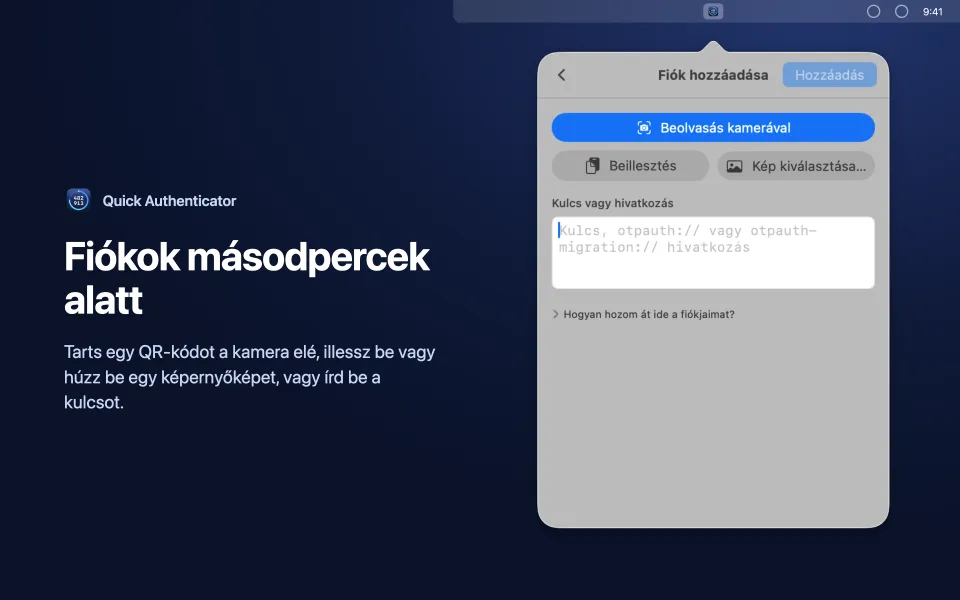
Olvass be egy QR-kódot közvetlenül a képernyőről vagy a kamerával, illessz be vagy húzz be egy képernyőképet, vagy írd be a kulcsot.
Importálás Google Authenticatorból, Aegisból, 2FAS-ből, Bitwardenből, Proton Authenticatorból, LastPass Authenticatorból vagy CSV-fájlból.
Kódok az íróasztalon, kitöltve a bejelentkezési űrlapokon, és egy „Kód másolása” művelet a Parancsok apphoz.
Tűzd ki a kedvenceket, rendezz legutóbbi vagy leggyakoribb használat szerint, adj hozzá jegyzeteket, és állítsd vissza a törölt fiókokat a kukából.
Koppints egy kódra a másoláshoz, hagyd, hogy az automatikus kitöltés beírja, oldd fel Face ID-val – szinkronban a Maceddel, egy vásárlás mindegyikre.
Lépésről lépésre bemutatjuk, hogyan költöztesd át a fiókjaidat a Quick Authenticatorba.
A második faktorod nem ugyanabba a széfbe való, mint a jelszavad. A Quick Authenticator külön tartja őket – szerverek, fiókok és elemzés nélkül. Nem látjuk a kódjaidat – és nem is akarjuk.
Négy hétig használd az összes funkciót. Ha tetszik, egyetlen vásárlással feloldod az 1.x verzió összes funkcióját – előfizetés és fiók nélkül.
Az ár a helyi pénznemedben jelenik meg az App Store-ban. Az árak országonként eltérhetnek.
Bekapcsolt iCloud-szinkronizálással a fiókjaid a többi eszközödön vannak. Mindig őrizd meg a tartalékkódokat, amelyeket a szolgáltatások a kétlépcsős azonosítás beállításakor adnak.
Minden szolgáltatás, amely „hitelesítő appot” kínál 6 vagy 8 számjegyű, időalapú kódokkal (TOTP) – az e-mailtől és a felhőtől a bankokig és a játékokig. Útmutatók népszerű szolgáltatásokhoz
Exportáld őket a Google Authenticatorból QR-kódként, vagy az Aegisból, a 2FAS-ből, a Bitwardenből, a Proton Authenticatorból vagy a LastPass Authenticatorból titkosítatlan fájlként, majd add hozzá őket a Quick Authenticatorhoz. Lépésről lépésre útmutatók az Authyhoz és a Google Authenticatorhoz
iPhone-ra és iPadre igen: ugyanaz a vásárlás oldja fel, és az iCloud szinkronban tartja a fiókjaidat. Windowsra még nincs – iratkozz fel lent a várólistára, és szólunk, ha elkészült.
Telepítsd a Quick Authenticatort az App Store-ból a másik eszközre ugyanazzal az Apple-fiókkal bejelentkezve, és válaszd a beállításokban a Vásárlások visszaállítása lehetőséget.
További segítség: Támogatási oldal ·
Iratkozz fel a várólistára. Egy e-mail, amikor kész – semmi más.
Megnyitja a levelezőappodat – vagy írj magad a(z) címre. Egyszer válaszolunk, amikor kész. Adatvédelmi tájékoztató