メニューバーに常駐
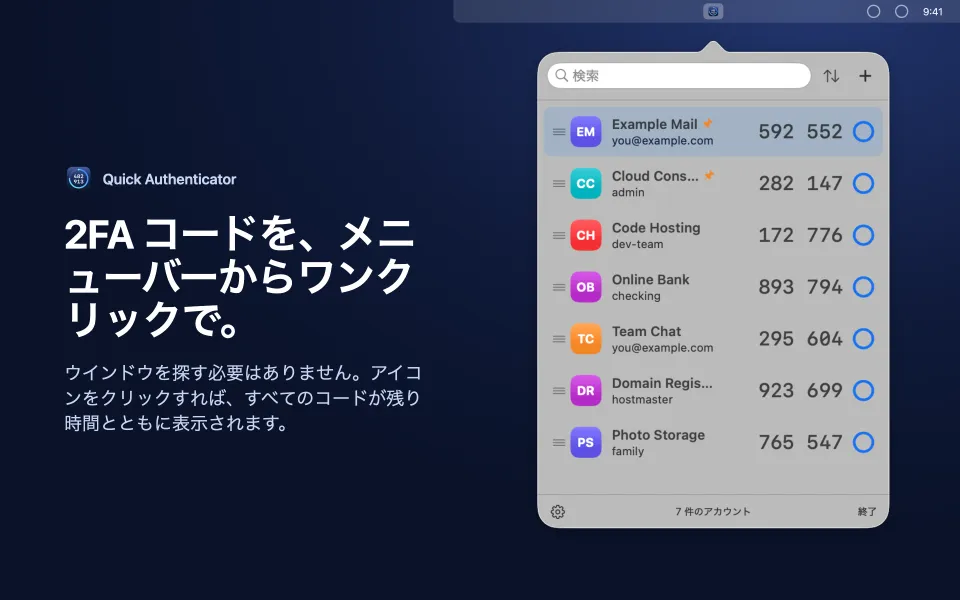
ウインドウを探す必要はありません。アイコンをクリックすれば、すべてのコードが残り時間とともに表示されます。

Mac、iPhone、iPad のための 2 ファクタコード
⌥⌘A を押して数文字入力し、クリックするだけ。コードがクリップボードに入ります。シークレットは Mac のキーチェーンに保存され、Touch ID で保護されます。
 4 週間無料 · その後 €14.99 の買い切り
macOS 14 Sonoma または iOS/iPadOS 18 以降が必要 · 26 言語に対応
最初の 1 行から Mac のために設計。高速でネイティブ、必要になるまで静かに待機します。
ウインドウを探す必要はありません。アイコンをクリックすれば、すべてのコードが残り時間とともに表示されます。
どこからでも ⌥⌘A で開き、入力して検索、Return でコピー。手はキーボードから離れません。
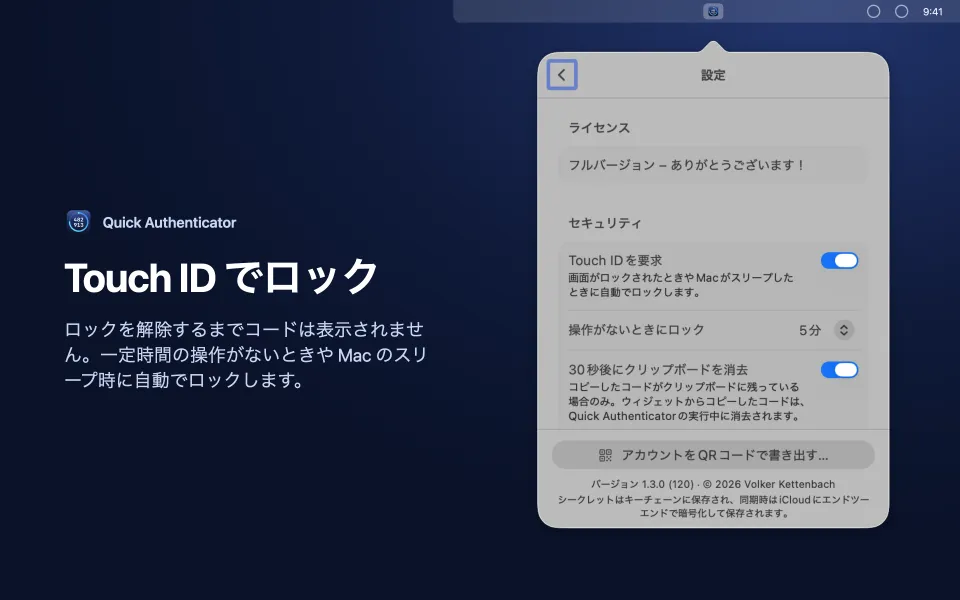
ロックを解除するまでコードは表示されません。一定時間の操作がないときや Mac のスリープ時に自動でロックします。
あなた専用のプライベートな iCloud を通じて、Mac、iPhone、iPad でアカウントを利用。シークレットはエンドツーエンドで暗号化されます。
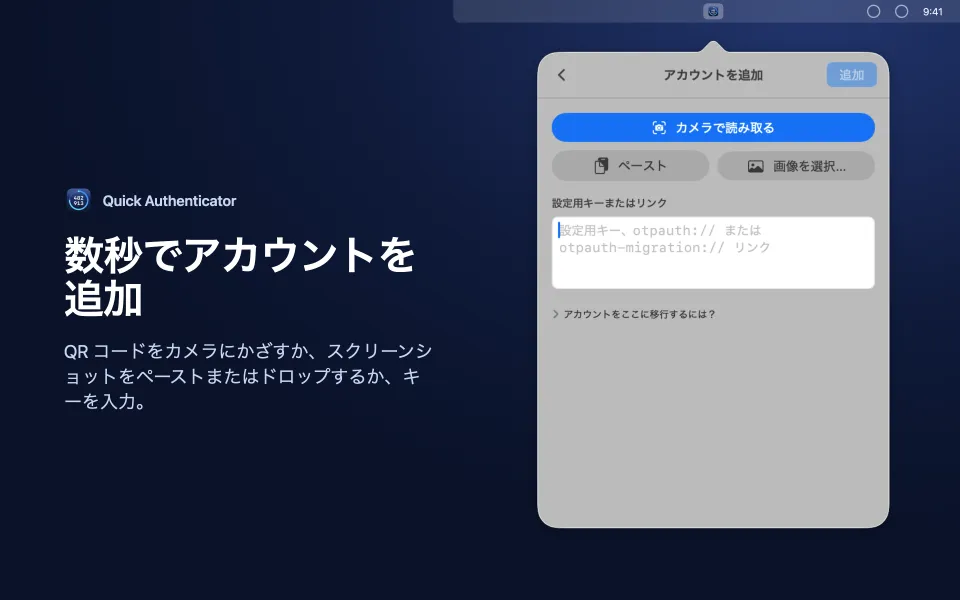
QR コードを画面から直接、またはカメラで読み取るか、スクリーンショットをペーストまたはドロップするか、キーを入力。
Google Authenticator、Aegis、2FAS、Bitwarden、Proton Authenticator、LastPass Authenticator、CSV ファイルから読み込めます。
デスクトップにコードを表示、ログインフォームに自動入力、ショートカット App 用の「コードをコピー」アクションも。
お気に入りをピン留めし、最近使った順やよく使う順で並べ替え、メモを追加し、削除したアカウントをゴミ箱から復元できます。
コードをタップしてコピー、自動入力で入力、Face ID でロック解除。Mac と同期し、1 回の購入ですべてのデバイスに対応。
アカウントを Quick Authenticator に移す手順をステップごとにご紹介します。
2 つ目の要素は、パスワードと同じ金庫に入れるべきではありません。Quick Authenticator はそれらを分けて管理します。サーバーなし、アカウントなし、解析なし。私たちにはあなたのコードは見えませんし、見たいとも思いません。
4 週間すべての機能を使えます。気に入ったら、1 回の購入でバージョン 1.x のすべての機能をロック解除。サブスクリプションもアカウントも不要です。
App Store ではお住まいの国の通貨で表示されます。価格は国によって異なる場合があります。
iCloud 同期をオンにしていれば、アカウントはほかのデバイスにあります。2 ファクタ認証の設定時に各サービスから渡されるバックアップコードは必ず保管しておいてください。
6 桁または 8 桁の時間ベースのコード(TOTP)を使う「認証アプリ」に対応したすべてのサービスで使えます。メールやクラウドから銀行やゲームまで。 人気サービス別の設定ガイド
Google Authenticator からは QR コードとして、Aegis、2FAS、Bitwarden、Proton Authenticator、LastPass Authenticator からは暗号化されていないファイルとして書き出し、Quick Authenticator に追加します。 Authy と Google Authenticator のステップバイステップガイド
iPhone 版と iPad 版はあります。同じ購入でロックが解除され、iCloud でアカウントが同期されます。Windows 版はまだありません。下のウェイティングリストに登録していただければ、準備ができたときにお知らせします。
同じ Apple アカウントでサインインした別のデバイスに App Store から Quick Authenticator をインストールし、設定で「購入を復元」を選んでください。
さらにサポート: サポートページ ·
ウェイティングリストに登録してください。準備ができたらメールを 1 通お送りします。それだけです。
メール App が開きます。または 宛てに直接お送りください。準備ができたときに 1 回だけお返事します。 プライバシーポリシー