메뉴 막대에 상주
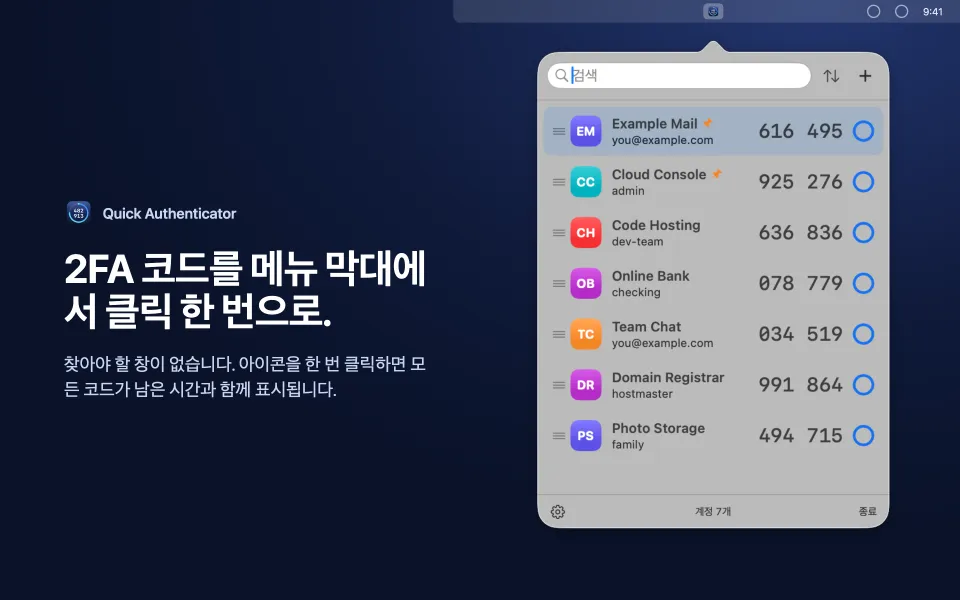
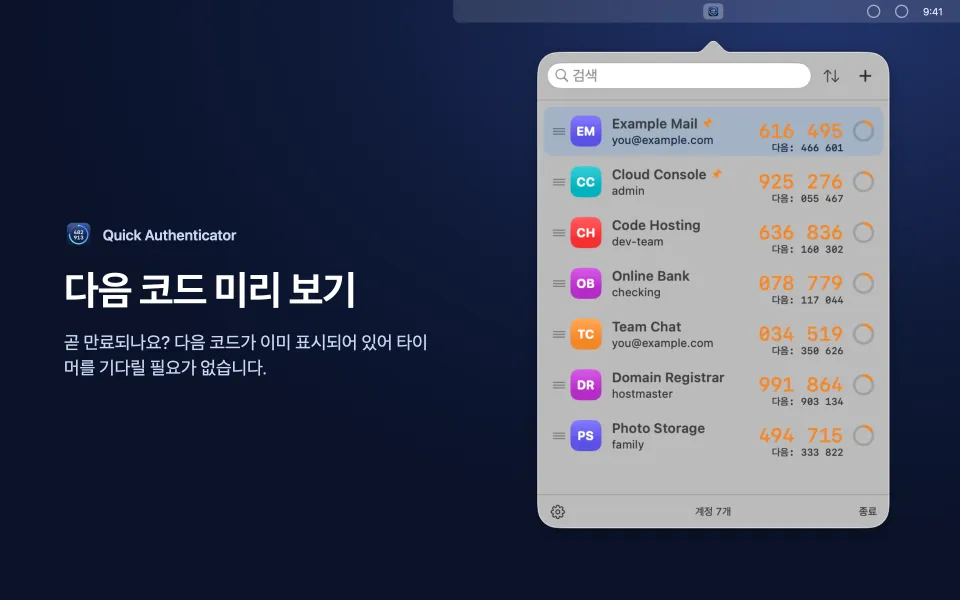
찾아야 할 창이 없습니다. 아이콘을 한 번 클릭하면 모든 코드가 남은 시간과 함께 표시됩니다.

Mac, iPhone, iPad를 위한 2단계 인증 코드
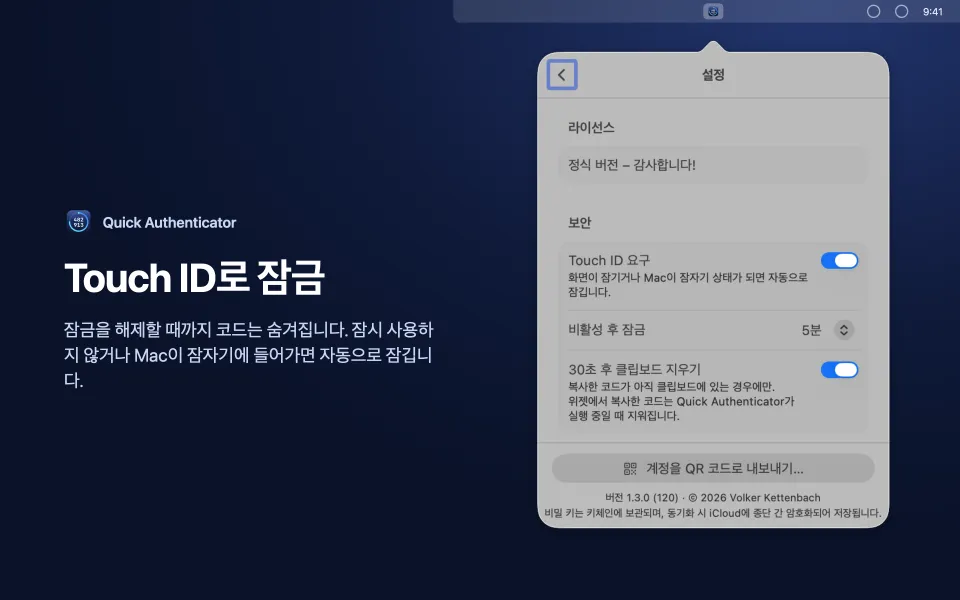
⌥⌘A를 누르고 몇 글자 입력한 뒤 클릭하세요. 코드가 클립보드에 복사됩니다. 비밀 키는 Mac의 키체인에 보관되며 Touch ID로 보호됩니다.
 4주 무료 · 이후 €14.99 한 번 결제
macOS 14 Sonoma 또는 iOS/iPadOS 18 이상 필요 · 26개 언어
첫 코드 한 줄부터 Mac을 위해 만들었습니다. 빠르고 네이티브하며, 필요할 때까지 조용합니다.
찾아야 할 창이 없습니다. 아이콘을 한 번 클릭하면 모든 코드가 남은 시간과 함께 표시됩니다.
어디서든 ⌥⌘A로 열고, 입력해서 검색하고, Return으로 복사하세요. 손이 키보드를 떠나지 않습니다.
잠금을 해제할 때까지 코드는 숨겨집니다. 잠시 사용하지 않거나 Mac이 잠자기에 들어가면 자동으로 잠깁니다.
나만의 비공개 iCloud를 통해 Mac, iPhone, iPad에서 계정을 사용하세요. 비밀 키는 종단 간 암호화됩니다.
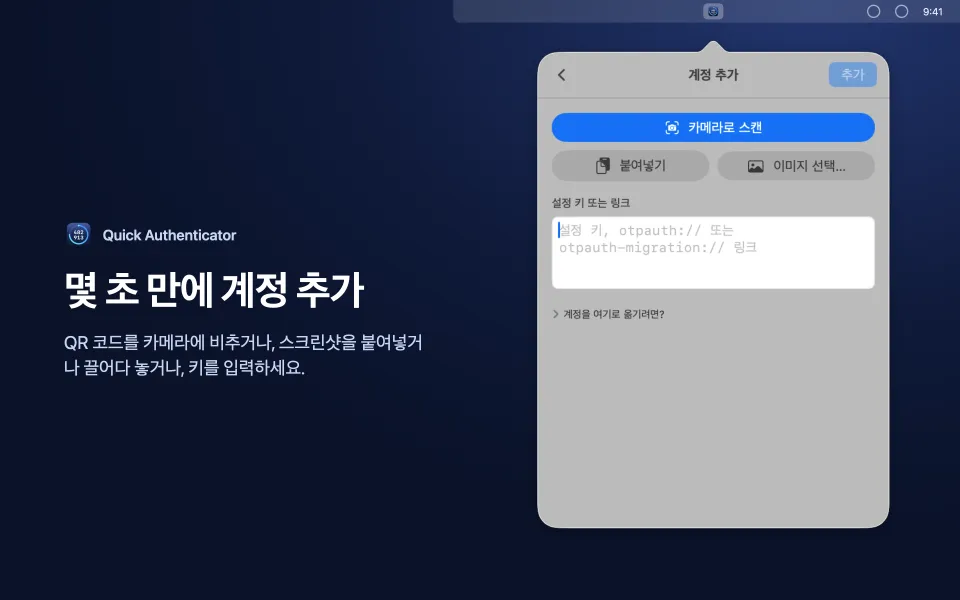
QR 코드를 화면에서 바로 또는 카메라로 스캔하거나, 스크린샷을 붙여넣거나 끌어다 놓거나, 키를 입력하세요.
Google Authenticator, Aegis, 2FAS, Bitwarden, Proton Authenticator, LastPass Authenticator 또는 CSV 파일에서 가져올 수 있습니다.
데스크탑의 코드, 로그인 양식 자동 입력, 단축어 앱용 ‘코드 복사’ 동작을 제공합니다.
즐겨찾기를 고정하고, 최근 또는 자주 사용한 순으로 정렬하고, 메모를 추가하고, 삭제한 계정을 휴지통에서 복원하세요.
코드를 탭하여 복사하고, 자동 완성으로 입력하고, Face ID로 잠금 해제하세요. Mac과 동기화되며 한 번 구입으로 모든 기기에서 사용합니다.
계정을 Quick Authenticator로 옮기는 단계별 가이드를 확인하세요.
두 번째 인증 수단은 암호와 같은 금고에 두어서는 안 됩니다. Quick Authenticator는 둘을 분리해 둡니다. 서버도, 계정도, 분석도 없습니다. 저희는 당신의 코드를 볼 수 없고, 보고 싶지도 않습니다.
4주 동안 모든 기능을 사용해 보세요. 마음에 들면 한 번의 구입으로 1.x 버전의 모든 기능을 잠금 해제하세요. 구독도 계정도 필요 없습니다.
App Store에서는 현지 통화로 표시됩니다. 가격은 국가별로 다를 수 있습니다.
iCloud 동기화를 켜 두었다면 계정은 다른 기기에 있습니다. 2단계 인증을 설정할 때 서비스에서 제공하는 백업 코드는 항상 보관해 두세요.
6자리 또는 8자리 시간 기반 코드(TOTP)를 쓰는 ‘인증 앱’을 지원하는 모든 서비스에서 사용할 수 있습니다. 이메일과 클라우드부터 은행과 게임까지. 인기 서비스별 설정 가이드
Google Authenticator에서는 QR 코드로, Aegis, 2FAS, Bitwarden, Proton Authenticator, LastPass Authenticator에서는 암호화되지 않은 파일로 내보낸 다음 Quick Authenticator에 추가하세요. Authy 및 Google Authenticator 단계별 가이드
iPhone용과 iPad용은 있습니다. 같은 구입으로 잠금 해제되고 iCloud가 계정을 동기화합니다. Windows용은 아직 없습니다. 아래 대기자 명단에 등록하시면 준비되었을 때 알려 드리겠습니다.
같은 Apple 계정으로 로그인한 다른 기기에 App Store에서 Quick Authenticator를 설치하고, 설정에서 구입 복원을 선택하세요.
추가 도움말: 지원 페이지 ·
대기자 명단에 등록하세요. 준비되면 이메일 한 통만 보내 드립니다.
메일 앱이 열립니다. 또는 로 직접 보내 주세요. 준비되었을 때 한 번만 답장드립니다. 개인정보 처리방침