常駐選單列
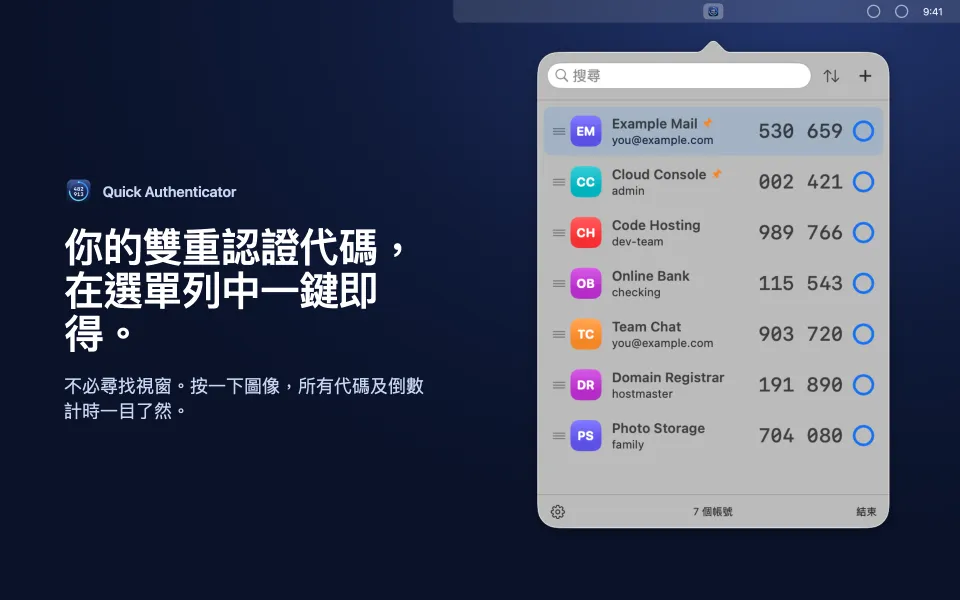
不必尋找視窗。按一下圖像,所有代碼及倒數計時一目了然。

為你的 Mac、iPhone 和 iPad 打造的雙重認證代碼
按下 ⌥⌘A,輸入幾個字母,按一下——代碼就已在剪貼板中。密鑰保存在 Mac 的鑰匙圈中,並受 Touch ID 保護。
 免費試用 4 週 · 之後一次性支付 €14.99
需要 macOS 14 Sonoma 或 iOS/iPadOS 18 或以上版本 · 支援 26 種語言
從第一行程式碼起就為 Mac 而生——快速、原生,在你需要之前保持安靜。
不必尋找視窗。按一下圖像,所有代碼及倒數計時一目了然。
在任何地方按 ⌥⌘A 打開,輸入即可搜尋,按 Return 拷貝。雙手不必離開鍵盤。
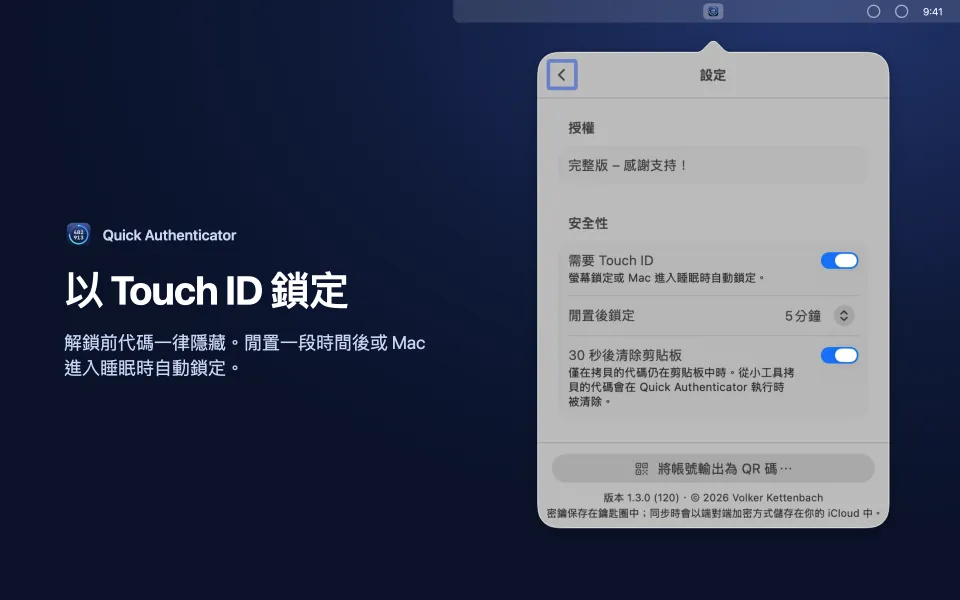
解鎖前代碼一律隱藏。閒置一段時間後或 Mac 進入睡眠時自動鎖定。
透過你自己的私人 iCloud,在 Mac、iPhone 和 iPad 上使用你的帳號——密鑰採用端對端加密。
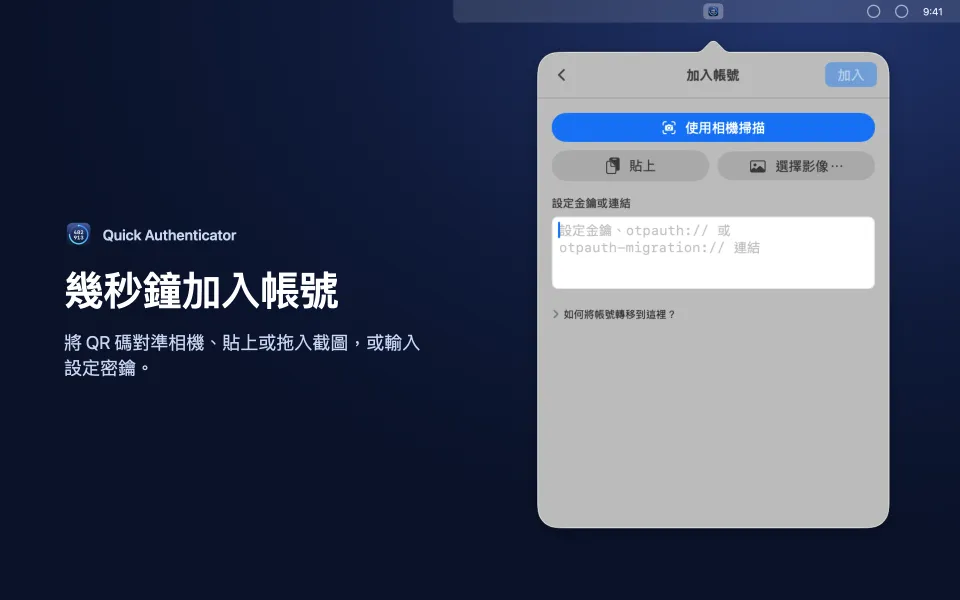
直接從螢幕或用相機掃描 QR 碼、貼上或拖入截圖,或輸入設定密鑰。
可從 Google Authenticator、Aegis、2FAS、Bitwarden、Proton Authenticator、LastPass Authenticator 或 CSV 檔案匯入。
桌面上的代碼、登入表單中的自動填寫,以及適用於「捷徑」App 的「拷貝代碼」動作。
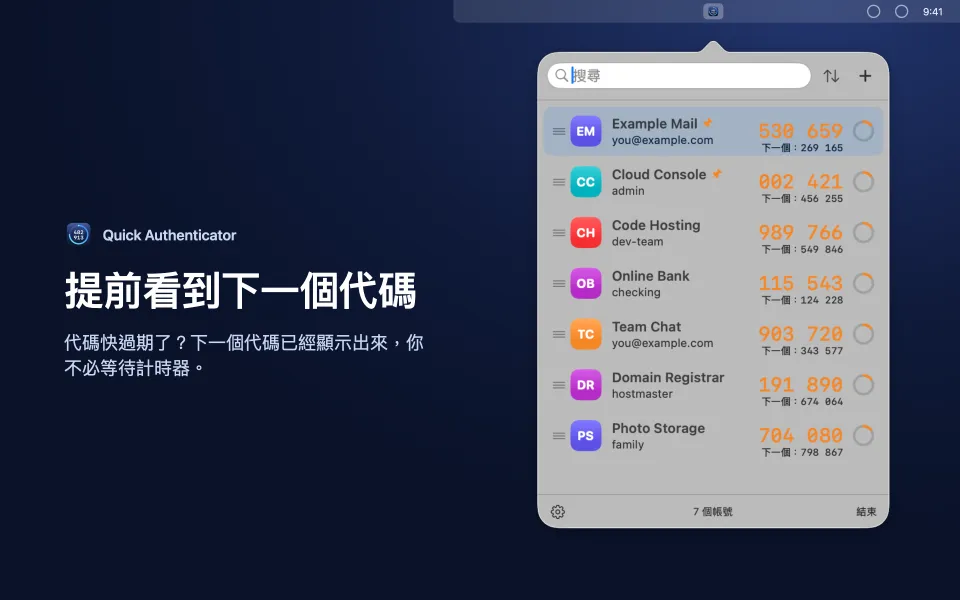
釘選常用項目,依最近或最常使用排序,加入備註,並從垃圾桶回復已刪除的帳號。
點一下代碼即可拷貝,讓自動填寫代為填入,用 Face ID 解鎖——與你的 Mac 同步,一次購買,所有裝置通用。
逐步指南,帶你把帳號轉移到 Quick Authenticator。
你的第二重認證不該與密碼放在同一個保險箱裡。Quick Authenticator 將它們分開保存——沒有伺服器、沒有帳號、沒有分析。我們看不到你的代碼,也不想看到。
四週內可使用全部功能。喜歡的話,只要購買一次即可解鎖 1.x 版本的全部功能——不必訂閱,不需帳號。
App Store 會以你所在地區的貨幣顯示價格。價格可能因國家或地區而異。
若已開啟 iCloud 同步,你的帳號會在其他裝置上。設定雙重認證時,請務必保存服務提供的備用代碼。
所有提供「驗證器 App」並使用 6 位或 8 位以時間為基礎的代碼(TOTP)的服務——從電子郵件和雲端服務到銀行和遊戲。 熱門服務設定指南
從 Google Authenticator 以 QR 碼匯出,或從 Aegis、2FAS、Bitwarden、Proton Authenticator、LastPass Authenticator 匯出為未加密檔案,然後加入 Quick Authenticator。 Authy 與 Google Authenticator 逐步指南
iPhone 和 iPad 版已經推出:同一次購買即可解鎖,iCloud 會同步你的帳號。Windows 版目前還沒有,在下方加入候補名單,準備好時我們會通知你。
在另一台裝置上以同一個 Apple 帳號從 App Store 安裝 Quick Authenticator,然後在其設定中選擇「回復購買項目」。
更多協助: 支援頁面 ·
加入候補名單。準備好時寄一封電子郵件給你——僅此而已。
將打開你的郵件 App——你也可以直接寄信至 。準備好時我們只回覆一次。 隱私權政策